
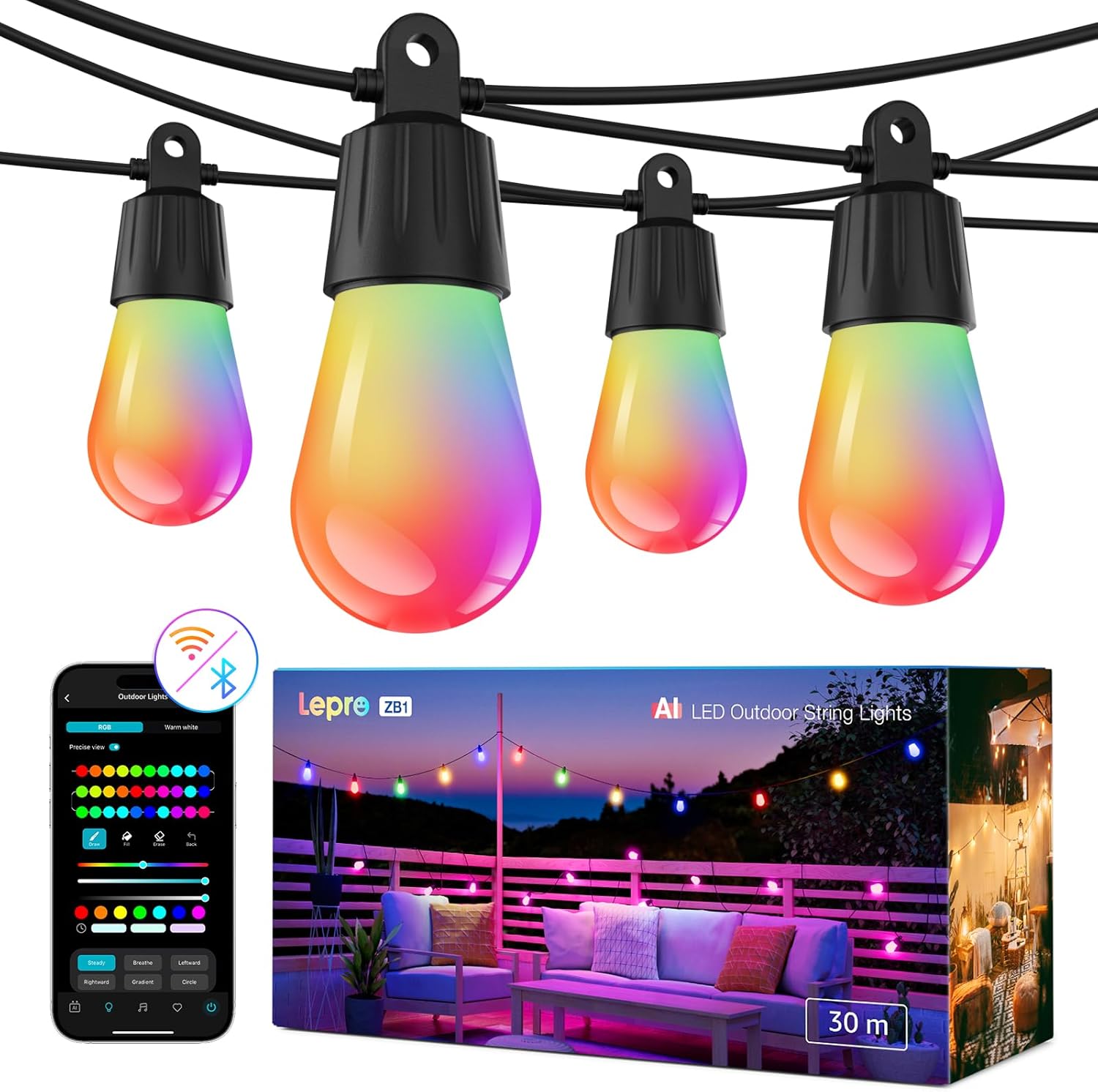


Einrichten von Smart LED Leuchtstreifen - so klappt's
Hier verwenden wir Lepro Smart LED Leuchtstreifen als Beispiel, um Ihnen zu zeigen, wie Sie die smart life led strip verbinden mit WLAN verbinden.

Verwendung von Smart LED Leuchtstreifen mit dem EZ-Modus
Schritt 1: Herunterladen der LampUX App
Android- und iOS-Nutzer können im App-Store die LampUX-App auf ihr Telefon herunterladen und ein Konto einrichten.
Schritt 2: Einrichten des Smart LED Leuchtstreifens
Schalten Sie den LED-Streifen ein und warten Sie 10 Sekunden lang. Drücken Sie dann die Einschalttaste an der Steuerung länger als 5 Sekunden. Die Lichter blinken mit einer Frequenz von 2 Mal pro Sekunde.
Schritt 3: Verbinden der App
Öffnen Sie die LampUX App und nach der Registrierung und Anmeldung sehen Sie eine "+"-Schaltfläche in der oberen rechten Ecke. Klicken Sie darauf und suchen Sie die LED-Leuchtbänder, die Sie hinzufügen möchten, und wählen Sie "Bestätigen schnell blinken", um eine Aufforderung zur WLAN-Verbindung anzuzeigen. Geben Sie Ihren WLAN-Benutzernamen und Ihr Passwort ein, um eine Verbindung herzustellen. Nach wenigen Sekunden werden Ihre LED-Leuchtbänder in der App hinzugefügt, und Sie können den Namen zur besseren Erkennung ändern und ihn dann speichern. Mit diesen einfachen Schritten können Sie Ihre intelligenten LED-Lichtleisten über die mobile App steuern.

Die oben genannten Schritte sind der Standard-EZ-Modus für die Verbindung der Leuchten mit der App. Darüber hinaus können Sie eine Verbindung über den AP-Modus herstellen.
Einrichten von Smart LED Leuchtstreifen mit dem AP-Modus
Schritt 1: Herunterladen der LampUX-App
Dieser Schritt ist derselbe wie der mit dem EZ-Modus. Zuerst müssen Sie die LampUX App auf Ihr Telefon herunterladen und ein Konto mit Passcode registrieren.
Schritt 2: Einrichten der Smart LED Leuchtstreifen
Drücken Sie 10 Sekunden nach dem Einschalten der LED Leuchtstreifen die Einschalttaste an der Steuerung länger als 5 Sekunden und lassen Sie sie dann los. Drücken Sie dann erneut lange auf diese Taste, damit die Lichter in den langsamen Blinkmodus wechseln.
Schritt 3: Verbinden der App
Öffnen Sie die LampUX App und nachdem Sie sich angemeldet haben, sehen Sie in der oberen rechten Ecke eine "+"-Schaltfläche. Klicken Sie darauf und suchen Sie die LED-Leuchtbänder, die Sie hinzufügen möchten, und klicken Sie auf "AP-Modus" in der oberen rechten Ecke, dann auf "Bestätigen schnell blinken". Es erscheint eine Aufforderung zur WLAN-Verbindung, in der Sie Ihren WLAN-Benutzernamen und Ihr Passwort eingeben müssen. Wenn die Verbindung hergestellt ist, werden Sie aufgefordert, Ihr Telefon mit dem WLAN-Netzwerk zu verbinden, in dem sich die LED-Leuchtbänder befinden. Nach dem Einrichten versucht die App, eine Verbindung zu Ihren Leuchten herzustellen. Warten Sie einfach ein paar Sekunden, bis der Vorgang abgeschlossen ist.

Wenn Sie die LampUX App bereits installiert und Lepro Smart LED Leuchtstreifen über das Internet hinzugefügt haben, können Sie in der App den "Auto-Scan"-Modus auswählen und nach Ihren LED-Leuchtbändern suchen (bitte aktivieren Sie den schnellen Blinkmodus vor dieser Einstellung). Nachdem die App Ihre Lichter gefunden hat, können Sie die WLAN-Informationen zur Verbindung bestätigen.

Hinweis: Lampux Smart-Produkte funktionieren derzeit nur mit 2,4-GHz-WLAN-Netzwerken. Wenn Sie einen Dual-Channel-Router mit 2,4 GHz und 5 GHz haben, wählen Sie bei der Einrichtung des Routers die 2,4-GHz-WLAN-SSID in seinem Namen. Wenn das WLAN-Netzwerk diese beiden Bänder nicht anzeigt, gehen Sie zur Verwaltungsoberfläche des Routers. Schalten Sie zuerst das 5GHz-Band aus und dann nach erfolgreicher Einrichtung des Netzwerks wieder ein.
Wie Sie eine Zeitschaltuhr über eine mobile App einstellen
Nachdem Sie Ihre LED Leuchtstreifen in der LampUX App hinzugefügt haben, klicken Sie darauf, um die Schaltfläche "Timer" zu sehen. Klicken Sie darauf, um Ihre Zeitschaltuhr hinzuzufügen, d.h. wann sich die Lichter automatisch ein- oder ausschalten, und klicken Sie dann auf "Speichern". Und wenn Sie Zeitpläne festlegen möchten, klicken Sie einfach auf die Schaltfläche "Zeitplan", um Ihre Zeitpläne hinzuzufügen.

F: Was sind Smart LED Leuchtstreifen?
A: Smart LED Leuchtstreifen sind Lichtleisten, die sich mit WLAN verbinden und die Lichteffekte über eine mobile App oder Sprachassistenten-Apps wie Alexa oder Google Home einstellen können, so dass sich die Lichter nach Ihrem Willen verändern.

F: Was sind die Merkmale von Smart LED Leuchtstreifen?
A: Tatsächlich gibt es viele Arten von LED Leuchtstreifen, und die smarten Modelle verfügen zusätzlich über eine WLAN-Verbindung, sodass Sie die Leuchten über eine App oder Sprachsteuerung steuern können. Gewöhnliche RGB-LED Leuchtstreifen können Sie bereits mit einer Fernbedienung ein- und ausschalten und ihre Farbe, Helligkeit und den Beleuchtungsmodus einstellen. Bei smarten LED Leuchtstreifen können Sie all diese Einstellungen über Ihr Handy vornehmen. Gewöhnliche musikaktivierte LED Leuchtstreifen haben einen zusätzlichen Musikmodus, bei dem der Streifen im Rhythmus pulsiert, während smarte musikaktivierte LED Leuchtstreifen es Ihnen ermöglichen, den Musikmodus auf Ihrem Telefon ein- oder auszuschalten.
F: Was sind die Vorteile von Smart LED Leuchtstreifen im Vergleich zu normalen LED Leuchtstreifen?
A: Der größte Vorteil von Smart LED Leuchtstreifen im Vergleich zu normalen LED Leuchtstreifen ist der Komfort. Sie können einen Timer für das automatische Ein- und Ausschalten der Lichter einstellen, so dass Sie sich keine Sorgen mehr machen müssen, dass Sie vergessen, sie auszuschalten, wenn Sie das Haus verlassen, oder dass Sie bei Ihrer Rückkehr in totaler Dunkelheit sitzen. Wenn Sie nicht möchten, dass jemand in Ihrer Abwesenheit illegal Ihr Haus betritt, können Sie die LED Leuchtstreifen aus der Ferne über Ihr Telefon einschalten, um den Eindruck zu erwecken, dass jemand zu Hause ist. Außerdem erfüllt die Sprachsteuerung die Bedürfnisse des modernen Smart Homes.